Windows10のパリティに於いて、障害発生時の復元方法を試してみた。
手順としては、
①壊れたHDDとは別のポートに新たにHDDをつなぐ(SATAが埋まっていたらUSBでも良い)
②コントロールパネル→記憶域の管理からドライブの追加→新しいHDDを追加(再構築が完了するまで待機)
③壊れたHDDを記憶域の管理から削除し取り出す。
④一度シャットダウンし、別の場所に繋いだHDDを元のあるべき場所につなぎ直して再起動。
⑤ドライブの最適化を行う(しなくても良いかも)
上記手順で、GUIから記憶域プールの復元ができる。(Windows10バージョン1909で確認)
追補
多くの人が、壊れたHDDを取り出して、同じポートに新しいHDDを繋いでしまうと思うが、それだとドライブの追加ができない。詰んだかと思われるが、別のポートに繋ぐことで、壊れたHDDを取り出してしまった後でも上記手順で対応できる。(空のポートに対して上記手順③記憶域からの削除を行う)
2020年6月23日火曜日

2020年5月5日火曜日
Windows10で、画像とビデオのインポートを呼び出す方法
Windows10では写真の取り込みの際フォトアプリからの取り込みが一般的だが、動作が不安定だったり、ストレージによってはそもそも起動しない時がある。その場合、Windows7までで使われていたような「画像とビデオのインポート」を起動させる方法を書いていく。
Windowsキー+Rで下記コマンドを実行。
これで実行できる。
Windowsキー+Rで下記コマンドを実行。
rundll32.exe "C:\Program Files\Windows Photo Viewer\PhotoAcq.dll",PhotoAndVideoAcquire
これで実行できる。
2020年1月9日木曜日
【備忘録】Windowsタスクスケジューラのタスクを削除できない問題の解決方法
自分で作ったタスクなのに、削除しようとしたら
「ユーザーアカウントにタスクを削除する権限がありません」
と表示されてしまい、削除はおろか、権限エラーで設定変更もできない。それを解決できたのでメモ。
完璧に下記の記事のコピーです。忘備録として個人的にメモします。
【備忘録】Windowsタスクスケジューラのタスクを削除できない問題の解決方法
1タスクのスケジュールの実体が/windows/system32/Tasksに保存されているので、その中で削除したいタスク名のものを削除。
2タスクスケジューラを起動しタスクを削除。
上記の通りみたらすんなりと削除できた。
「ユーザーアカウントにタスクを削除する権限がありません」
と表示されてしまい、削除はおろか、権限エラーで設定変更もできない。それを解決できたのでメモ。
完璧に下記の記事のコピーです。忘備録として個人的にメモします。
【備忘録】Windowsタスクスケジューラのタスクを削除できない問題の解決方法
1タスクのスケジュールの実体が/windows/system32/Tasksに保存されているので、その中で削除したいタスク名のものを削除。
2タスクスケジューラを起動しタスクを削除。
上記の通りみたらすんなりと削除できた。
2019年10月25日金曜日
Windows10アップグレード時に46%で停止する際の解決法
公式には無料アップグレード期間を過ぎているが、実は2019年10月24日現在、まだWindows7→10のアップグレードインストールができる。
ただし、通常の方法で行うと更新プログラムのチェックの画面が46%の状態で停止し、進行しないのでアップグレードの際は下記の設定を変更する必要がある。
①Windows7の重要な更新プログラムを確認しないに変更

②インストール時の更新プログラム、ドライバー、オプション機能の入手で「今は実行しない」を選択。
 あとは通常通りインストールすれば無料アップグレードできる(今のところは)。
アップグレードした後は、ライセンス認証も通り、通常通り更新プログラムも入手できる。
ただし、通常の方法で行うと更新プログラムのチェックの画面が46%の状態で停止し、進行しないのでアップグレードの際は下記の設定を変更する必要がある。
①Windows7の重要な更新プログラムを確認しないに変更

②インストール時の更新プログラム、ドライバー、オプション機能の入手で「今は実行しない」を選択。

アップグレードした後は、ライセンス認証も通り、通常通り更新プログラムも入手できる。
2019年9月24日火曜日
iiyamaノートPCSTYLE-15FH038-i5-UHESを購入しました
iiyamaノートPCを購入しました。下記のモデルです。
https://www.pc-koubou.jp/products/detail.php?product_id=611824
レビュー記事
https://thehikaku.net/pc/pc-koubou/17STYLE-15FH038.html
ファーストインプレッション
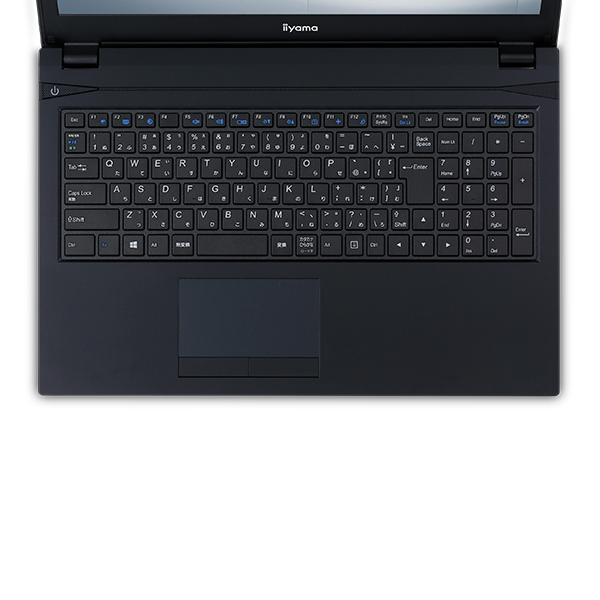
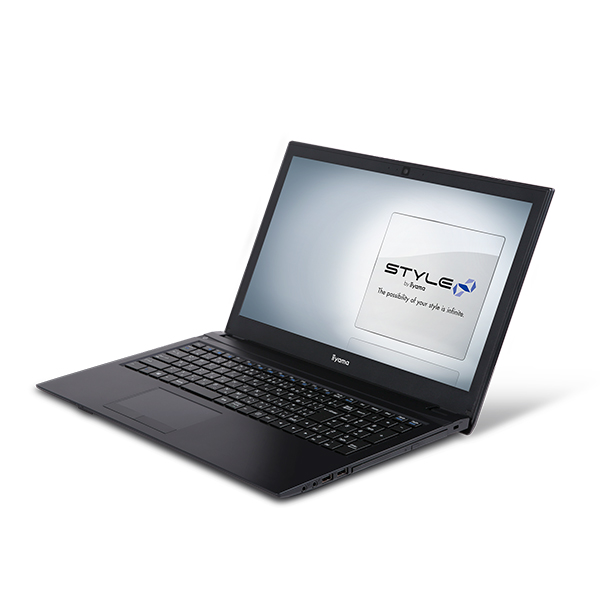 電源ボタンとテンキーの0ボタンの位置が気になるけれど、他は違和感ない感じ。キーボードの打感も悪くなく、慣れるのであまり問題にならないと思いますが出来たら実機を確認すると良いでしょう。
まとめ
移動を考慮しない業務用PCとして極めて無難な作りで、非常にコスパの良い仕上がりだと思います。特に光学ドライブとボタン分離式タッチパッドを搭載したPCは減ってきている中、このあたりをしっかり抑えている本機はよく出来ていると思います。
2020年2月8日追記:ClevoからNJ50CUの筐体が出てこれの後継機種はベゼルレスデザインになりました。採用した機種としてSTYLE-15FH050-i3-UCELがあり、現在、普段遣いがネットサーフィンで十分な人にはこの機種を勧めています。
https://www.pc-koubou.jp/products/detail.php?product_id=611824
レビュー記事
https://thehikaku.net/pc/pc-koubou/17STYLE-15FH038.html
ファーストインプレッション
画面はTN液晶だけれど発色は悪くなく、良いPCだと思います。
IPSに拘るのならこの記事を読む限りLG LP156WF6と換装できそう…?(けれど元の液晶も悪くないので手間ほどの変化はないかと思います)
キーボードでのスリープ解除項目が見当たらなかったので、できないのかなと思いました。電源ボタンがやや押しづらいため、この点は少し気になります。
あと、NumLockの状態を示すライトが無いため、テンキーを使いたいときにイラッとすることがあります。この点が改善されると嬉しいです。
あと、NumLockの状態を示すライトが無いため、テンキーを使いたいときにイラッとすることがあります。この点が改善されると嬉しいです。
まとめ
移動を考慮しない業務用PCとして極めて無難な作りで、非常にコスパの良い仕上がりだと思います。特に光学ドライブとボタン分離式タッチパッドを搭載したPCは減ってきている中、このあたりをしっかり抑えている本機はよく出来ていると思います。
因みにハードウェア情報は下記の通りです。(これメーカー側で公表してほしい…)
筐体
Clevo N750WU
CPU
Intel Core i5-8250U
メモリ
Kingston PC4-21300 DDR4 SDRA
SSD
CT500MX500SSD1
光学ドライブ
HL-DT-ST DVDRAM GUD0N
有線LAN
RealTek Semiconductor RTL8168/8111 PCI-E Gigabit Ethernet NIC
無線LAN
Intel Dual Band Wireless-AC 3168
2020年2月8日追記:ClevoからNJ50CUの筐体が出てこれの後継機種はベゼルレスデザインになりました。採用した機種としてSTYLE-15FH050-i3-UCELがあり、現在、普段遣いがネットサーフィンで十分な人にはこの機種を勧めています。
2019年3月5日火曜日
WindowsでVPN接続直後にネットワーク接続が切れる場合の対処方法
Windowsで、VPNに接続直後にネットワーク接続が切れてしまう場合がある。
これは、ネットワーク接続を行った場合にデフォルトゲートウェイがVPN側になってしまうためインターネットに繋がらなくなっている可能性がある。その場合は下記の設定をすると繋がるようになる。
コントロールパネル\ネットワークとインターネット\ネットワーク接続
を開き、(もしくはプログラムを指定して実行でncpa.cplを入力し実行)
VPN接続を右クリックしオプションを開いて、ネットワーク→IPV4のプロパティを開き、


これは、ネットワーク接続を行った場合にデフォルトゲートウェイがVPN側になってしまうためインターネットに繋がらなくなっている可能性がある。その場合は下記の設定をすると繋がるようになる。
コントロールパネル\ネットワークとインターネット\ネットワーク接続
を開き、(もしくはプログラムを指定して実行でncpa.cplを入力し実行)
VPN接続を右クリックしオプションを開いて、ネットワーク→IPV4のプロパティを開き、
詳細設定から
リモートデスクトップでデフォルトゲートウェイを使うのチェックを外す
するとちゃんと繋がるようになる場合がある。
登録:
投稿 (Atom)