ラベル ノートPC の投稿を表示しています。 すべての投稿を表示

2019年9月24日火曜日

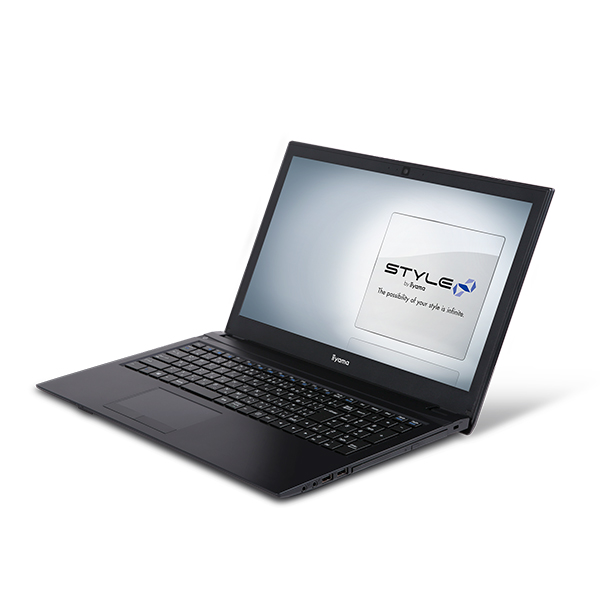
iiyamaノートPCSTYLE-15FH038-i5-UHESを購入しました

iiyamaノートPCを購入しました。下記のモデルです。
https://www.pc-koubou.jp/products/detail.php?product_id=611824
レビュー記事
https://thehikaku.net/pc/pc-koubou/17STYLE-15FH038.html


ファーストインプレッション
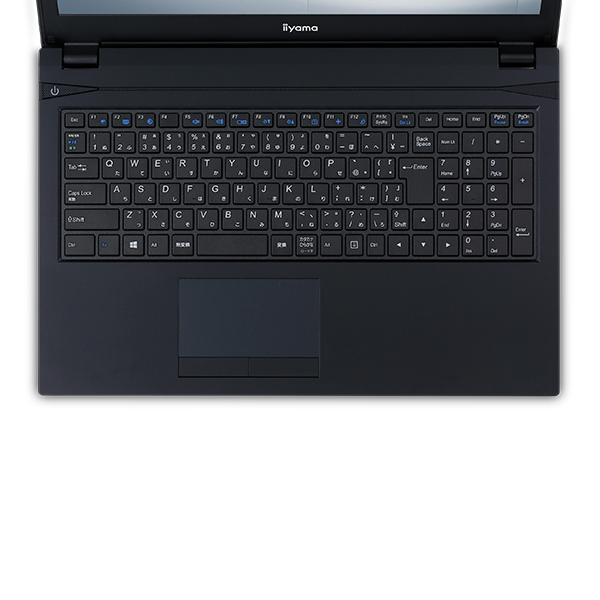
電源ボタンとテンキーの0ボタンの位置が気になるけれど、他は違和感ない感じ。キーボードの打感も悪くなく、慣れるのであまり問題にならないと思いますが出来たら実機を確認すると良いでしょう。

画面はTN液晶だけれど発色は悪くなく、良いPCだと思います。
IPSに拘るのならこの記事を読む限りLG LP156WF6と換装できそう…?(けれど元の液晶も悪くないので手間ほどの変化はないかと思います)
キーボードでのスリープ解除項目が見当たらなかったので、できないのかなと思いました。電源ボタンがやや押しづらいため、この点は少し気になります。
あと、NumLockの状態を示すライトが無いため、テンキーを使いたいときにイラッとすることがあります。この点が改善されると嬉しいです。

まとめ
移動を考慮しない業務用PCとして極めて無難な作りで、非常にコスパの良い仕上がりだと思います。特に光学ドライブとボタン分離式タッチパッドを搭載したPCは減ってきている中、このあたりをしっかり抑えている本機はよく出来ていると思います。
また、このスペックをこの価格で売り出しているパソコン工房も素晴らしいと思いました。出来たら次は、VAIOS15のようなベゼルレスデザインで出してほしいです!(Clevo次第だけれど)
 
因みにハードウェア情報は下記の通りです。(これメーカー側で公表してほしい…)
筐体
Clevo N750WU
モニター
AUO B156HTN03.8(非光沢TN液晶)
http://www.panelook.com/B156HTN03.8_AUO_15.6_LCM_overview_25853.html
CPU
Intel Core i5-8250U
メモリ
Kingston PC4-21300 DDR4 SDRA
SSD
CT500MX500SSD1
光学ドライブ
HL-DT-ST DVDRAM GUD0N
有線LAN
RealTek Semiconductor RTL8168/8111 PCI-E Gigabit Ethernet NIC
無線LAN
Intel Dual Band Wireless-AC 3168


2020年2月8日追記:ClevoからNJ50CUの筐体が出てこれの後継機種はベゼルレスデザインになりました。採用した機種としてSTYLE-15FH050-i3-UCELがあり、現在、普段遣いがネットサーフィンで十分な人にはこの機種を勧めています。

2017年4月9日日曜日

NEC Lavie NXパッド(Elan smart pad)で、キー入力直後にタッチパッドを使えるようにする方法

ちょっと下書き気味の記事です。時間があれば画像や、書き換え用.regファイルを置きたいところです。
当事者じゃないと分かりにくいと思うが、Lavie HZに採用されているNXパッド(中身はElan Smart pad)は、キーボード入力後1秒程度、誤操作防止のためタッチパッドが反応しなくなる仕様になっていて、それを解除することができない。これは素早く操作するユーザーにとって非常に苛立つ設定となっている。今回は、それを解除する方法を書いておく。

手順
レジストリエディタを起動(Windowsキー+Rでregeditを実行)し、
DisableWhenType_Enable
を検索(Ctrl+F。検索時のチェックボックスは値だけで良い)
①HKEY_CURRENT_USER\SOFTWARE\Elantech\SmartPad
と、
②HKEY_LOCAL_MACHINE\SYSTEM\ControlSet001\Control\Elantech\SmartPad
と、
③HKEY_LOCAL_MACHINE\SYSTEM\CurrentControlSet\Control\Elantech\SmartPad
と、
④HKEY_USERS\"ユーザー固有のキー"\SOFTWARE\Elantech\SmartPad
の中にある、
DisableWhenType_Enable
の値をそれぞれ0にする。実際には①と④の書き換えだけで有効になったが、私は一応全部0にした。
2017年7月14日追記実際には④だけで有効になる。
またこの設定でなくても、
DisableWhenType_DelayTime_Gesture
DisableWhenType_DelayTime_Move
DisableWhenType_DelayTime_Tap
この3つの項目を規定値の1000(ミリ秒)より少なく(100とか)にするだけでも快適になる。こちらのほうが良いかもしれない。
追記ここまで

そして再起動すると、キー入力直後にもタッチパッドが使えるようになる。
キーボード入力中のマウスの誤作動防止には、パーム測定を大きめに設定し、感度を低めに設定すると良い。

詳細
NECのLavieサポートページに
Windows 10でキー入力直後にマウスやタッチパッドでクリックしてもすぐに反応しない場合の対処方法
というページがある癖に、実際にはこの通り設定してもキーボードの待ち時間を無しにはできない。
これはタッチパッドを作っているメーカーがElanという中国のメーカーで、そこのドライバを使っているためで、Windowsのマウス設定からはこのあたりの設定ができない。
かといって、NXパッドの設定を見ても、キー入力後のタッチパッドの待ち時間を変更する項目がない。
NECに問い合わせたが、解決法はWindows標準PS/2マウスドライバに差し替えるしかないといわれてしまった。
これをすると2本指ジェスチャーなどが使えなくなるため、それはそれで不自由であった(ただし、指に対する追従性は標準ドライバの方が若干良くなる)。
色々と調べたら下記動画があることを知り、若干動画とは違ったが上記手順でマウスの待ち時間を0にすることができた。


NECも、これだけ気合の入ったパソコンを売る以上、このあたりまでサポートして欲しいところである。

2017年3月7日火曜日

Lavie HZ 750カタログじゃ絶対わからない部分レビュー

総評
全般的に軽くてバッテリーもそこそこ持つので、モバイルPCとして最適。
価格もそれほど高くなく、(私のカスタマイズで税抜146,700円。Win10Pro、Corei5、メモリ8GB、SSD128GB、officeなし。その他基本的にオプションなし)
サクサク動いてくれるため、個人的な満足度は高い。

良い点
マグネシウムリチウム合金の質感は個人的にかなり満足のいくもので、強度を保ちつつ、軽さと高級感を両立させていると思う。やはり軽さは正義。
色はゴールドの場合、iPhoneSEのゴールドより若干銀に近い感じで、派手すぎず普段使いで十分通用すると感じる。
ナローベゼルの縁は周囲の空間に突然モニター画面が来る感じで不思議な感じがする。ノートパソコンのデザインとしては格好いいと思う。

画面は目が疲れにくく、文字が見やすくて良い。発色も良いと感じる。

Windows10のタブレットモードは初めて使ったが、タッチパネルの精度は高く、iPhoneのようにぬるぬる動くため、意外と実用的だと思う。特に縦画面でpdfファイルの閲覧が結構便利だと感じた。

また、ノングレアのタッチパネルは指の滑りが良いです。

タッチパッドがボタン分離式で、ボタンの押した感触も良い。

全く期待してなかったが、意外と音が良く感じる。このあたり、ヤマハサラウンドシステムの恩恵か(あくまでこのサイズのスピーカーとしてはですが。)

悪い点
排熱ファンがあるため、タブレットモードでそのあたりを持つのは無理があると思う。

また、ナローベゼルであるがゆえに、タブレットモードでは持ちにくい。(そのため、画面表示域を少し小さくする「タブレット表示モード」が実装されている。)

タブレットモードとしての持ちやすさを考えると、あえてWebカメラとアンテナをヒンジの部分に持ってこなくても、今までのようなデザインでよかったのではないかと思う。(同じフットプリントでできるなら)

ハードではなく、Windows側の問題だが、このPCのように、高精細ディスプレイでテキストサイズを推奨値の150%等に拡大して使うと、古いアプリなんかがボケた感じになってしまう。いくつか画像表示系アプリを変えることにした。

キーボードが若干使いづらい。キーピッチ18ミリであること自体は問題なく、たわみもあまりないが、問題はミスタッチが多くなること。構造的に、いくつかのキーが端っこを押し下げても反応せず、中央をちゃんとたたかないとミスタッチになってしまう。このあたり、AppleのMacBoookのキーボードはよくできてると思う。向こうのほうがさらにキーストロークは小さいが、タイプミスは少なく感じる。この辺りはシザー構造とバタフライ構造の違いか。
また、押した抵抗感があまりないため、すぐに押し下がり強い力で底に指が衝突するため、結構指が疲れやすい。(これは慣れの問題もありそう)
そもそも、アイソレーションキーボードは使いにくいと思う。(おしゃれなんだけど)

試しに、私が普段使っているキーボードApple Wireless Keyboard(MC184J/B)とNEC Lavie HZとで、寿司タイピングをしたところ、スコアはApple Wireless Keyboardだと19700円、NEC Lavie HZだと15320円だった。

タッチパッドについて
タッチパッドはキー入力時に無効化されるため、文字入力後、素早く直ぐにマウスを動かそうとしても無反応となってしまう。(これは意図された設定だと思うが、変えられるようにして欲しい)
私が無知でした。Windowsの設定で変更可能でした。
Windows 10でキー入力直後にマウスやタッチパッドでクリックしてもすぐに反応しない場合の対処方法 
けど上記方法でもうまくいかない。改善方法募集中です。 
2017年04月09日追記
遂に解決しました。下記記事参照
NEC Lavie NXパッド(Elan smart pad)で、キー入力直後にタッチパッドを使えるようにする方法

また、タッチパッドの追従性が若干悪い。普段使いに差し支える感じはないが、10年前のVAIO Type-Tの方が追従性はよく感じた。(全般的に10年ぐらい前のノートPCのほうが、キーボードやタッチパッドのコストがかけられており、作りが良い。ボタン一体型タッチパッドなんて当時はまず見なかったし)

タッチパッドのサイズは、縦幅がもう少し大きくても良いと感じる。富士通のLIFEBOOKのように、キーボードの下縁をカーソルキーの部分のみ一段下げて、スペースキー直下あたりまでタッチパッドが伸びていたほうが良いのではないかと思う。けど別に今のままでもそこまでの不満は感じない。

バッテリー駆動時のコイル鳴きが若干ある。個人的に静かな場所だと気になってしまう。若い世代を狙って開発するなら、コイル鳴きにも配慮していただきたい。(けどこれも難しい問題で、パソコン売り場では実機を見ても絶対にわからないし、そもそも20代前半とかじゃないとコイル鳴きは聞こえなかったりするし、かといって高いコンデンサを使って値段が30万とかに上がったら結局若者が買わないしで無理っぽいですよね。)

その他(カタログで分かる事だし分かっていて買ってるんだけれど)
 チェックボックスのようなロゴがダサい。単にLAVIEと書いただけのほうがデザインとしてまだ良いと思う。

USB-TypeCが充電ケーブルと兼用でいいから欲しいとは思う。また、有線LANもあってほしい。(けどタッチパネル対応液晶が少し厚みをとっているので、本体側をこれ以上厚くするのは開発者として嫌なんだろうとは思う。実装されるならVAIO形式での実装希望)
まあ本気でこれらのインターフェースを求めるなら富士通のLIFEBOOKを買えば良いのですが。

と、不満点も多く書きましたが、個人的な満足度は十分及第点だと感じます最高でした。

2017年6月22日追記
3ヶ月使ってみましたが、最高の選択だったと思います。軽さよし、バッテリーも結構持つ、マウスパッドもボタン分離式でノートPCとして使いやすく、画面発色もよい。タブレットモードも使ってみると意外と便利。キーボードは若干タイプミスが起こりやすいが目を瞑れる範囲で、トータルの満足度は非常に高いです。
2017年3月3日金曜日

13.3インチノートPC 2017年春モデル 富士通LIFEBOOK UHとNEC Lavie HZを比較してみる

あまり話題になってないが、A4ノートパソコン2017春モデルの富士通LIFEBOOK UHと、NEC Lavie HZ ZEROは、両者メーカーの気合が感じられる素晴らしい製品だと感じる。実は先にこの記事を読んだため、2in1が欲しかったこともありNECのLavie HZ ZEROを買ったのだが、富士通の方も素晴らしい。ここではこの2つの製品を比較していきたい。
今回は、両者なるべく近い構成でカスタマイズした時の、値段と仕様を比較していく。

富士通LIFEBOOK UH
NEC Lavie HZ ZERO
OS Windows 10 Pro 64ビット版
CPU Intel Core i7-7500U (2コア/4スレッド/2.70~3.50GHz)
メモリ 8GB [デュアルチャネル対応]
DDR4 SDRAM PC4-17000
8GB [デュアルチャネル対応]
LPDDR3 SDRAM PC3-14900?
ディスプレイ 13.3型ワイド フルHD(1920×1080)
ノングレア液晶
Sharp製IGZOパネル/タッチ非対応
13.3型ワイド フルHD(1920×1080)
ノングレア液晶
LG製IPSパネル/タッチ対応
SSD 128GB SSD
サウンド チップセット内蔵+High Definition Audio コーデック ヤマハ製 AudioEngine™機能搭載
インテル® ハイデフィニション・オーディオ準拠
有線LAN 1000BASE-T/100BASE-TX/10BASE-T準拠 Wake on LAN対応 無し
ワイヤレスLAN IEEE 802.11a/b/g/n/ac準拠+Bluetooth v4.1
キーボード キーピッチ約19mm
キーストローク約1.2mm
キーピッチ18mm
キーストローク1.2mm
ポインティングデバイス ボタン分離型タッチパッド
Webカメラ 720pHD Webカメラ内蔵 (有効画素数 約92万画素)
映像出力 HDMI*1
USB USB3.1(Gen1)Type-C*1
USB3.0Type-A*2
USB3.1(Gen1)Type-A*1
USB3.0Type-A*1
駆動時間 8.3時間 10.0時間
サイズ 横309×奥行212.5×高さ15.5mm 横305×奥行き205×高さ16.9mm
質量 約790g 831g
ACアダプタ質量 不明 約192g
セキュリティチップ 不明 インテル PTT
指紋認証 有り 無し
その他 2in1(タブレットとしても使える)
価格(定価) 218344円 176800円
キャンペーン適用時価格(税抜) 173675円 155500円
もし間違いがあったら、コメントしてください。

今回、なぜ素晴らしいと感じたかというと、両者共にキーボードやボタン分離式タッチパッドなど、入力インターフェースも手を抜いていないからである。 Lavie HZを調べているときに下記の動画を見つけたのだが、よく考察されているので見ていただきたい。
私はWindowsの操作上、タッチパッドはボタン分離式の方が絶対に使いやすいと思うが、カタログスペック上に表記されない使い勝手の部分を改善するのは、メーカーにとって非常に難しい事である。
しかし、この動画でも語られている通り、PCを使い倒す人間にとってはマシンインターフェースこそが大事なのであり、この点にある程度のコストをかけたことは素晴らしいと感じる。この事を考えると、どちらの製品も全く高いと感じない。この値段ならば全く適正料金である。


冒頭でちらっと触れたが、私はNECのLavieHZを購入し、昨日届いた。この記事もこれを使って書いている。使っていくうちに思うところも出てきたが、ほぼ満足のいくパソコンだと感じる。
後日時間が取れたら、そのあたりも含めてレビュー記事を書きたい。
気になる人がいると思うので、少し書いておくと、 LavieHZはFnキーとCtrlキーをBIOSで変更可能です。
また、タッチパッドの使い勝手も悪くないと思います。ヨドバシの店頭実機だとタッチパッドの追従性が悪く感じたのですが、実際に届いた製品では問題なく使えます。(若干悪い気もしなくないが、気のせいと思える範囲内)クリックボタンの押し心地も悪くないと思います。)
キーボードは慣れが必要かもしれないですが、多分悪くないです。

Webを探しても見つからないハードウェア情報をHWiNFOを元に書いておくと、
メモリは8GB選択時でHynixのH9CCNNNBJTALAR-NUD
無線LANはRealtec8822BE
SSDは128GB選択時でSanDisk SD7SN6S128G1001
モニターはLG Philips [Unknown Model: LGD0548]
バッテリーは45144 mWhでした。