超下書き記事。後で清書予定。
ほとんどLet’s Encrypt + MyDNS でワイルドカードSSL証明書を自動更新する方法のコピー記事ですが(ごめんなさい)、自分の環境(FreeBSD12.1)に合わせて一部補足しています。
この方法であれば、80番や443のポート開放しなくてもLet'sEncryptの更新ができる。
V6プラスで任意のポートが使えない場合に有効だと思われる。
まず、MyDNSがリリースしたDNS認証の公式スクリプトはPHPで書かれているため、それが動くように下記の3つをインストールする。
# pkg search php
php74-7.4.1 PHP Scripting Language
php74-openssl-7.4.1 The openssl shared extension for php
php74-mbstring-7.4.1 The mbstring shared extension for php
# pkg install php74-7.4.1
# pkg install php74-openssl-7.4.1
# pkg install php74-mbstring-7.4.1
ターミナルを開き、次のコマンドをroot権限で実行します
# cd ~ #ホームフォルダなどの作業スペースへ移動
# wget 'https://github.com/disco-v8/DirectEdit/archive/master.zip' -O DirectEdit-master.zip #MyDNSの自動更新スクリプトをダウンロード
# unzip master.zip #ダウンロードしたZipを解凍
# mv DirectEdit-master /opt/ #解凍したフォルダを/opt/に移動
次に、自動DNS書き換えの設定をしていきます。
# vi /opt/DirectEdit-master/txtedit.conf
内容を下記のように書き換えます。
$MYDNSJP_URL = 'https://www.mydns.jp/directedit.html'; //そのまま
$MYDNSJP_MASTERID = 'mydnsXXXXXX'; //MyDNSユーザーID
$MYDNSJP_MASTERPWD = 'yourmydnspasswd'; //MyDNSパスワード
$MYDNSJP_DOMAIN = 'example.com'; //MyDNSに登録したドメイン名
PHPのパスを確認
# which php
/usr/local/bin/php
FreeBSD12.1のphp7.4はここにbinのパスがあるため、
/DirectEdit-master/内のtxtregist.phpとtxtdelete.phpのbin/phpのパスを設定する。(1行目)
# vi /opt/DirectEdit-master/txtregist.php
#!/usr/local/bin/php
(txtdelete.phpも同様に行う)
権限を変更します。
# cd /opt/DirectEdit-master
# chown root:root ./
# chmod 700 ./*.php //DNS自動更新プログラム
# chmod 600 ./*.conf //設定ファイル
これで下準備はOKです。
既にLetsEncryptの証明書ファイルが有る場合はエラーの原因となるため、リネームして排除しておく。
# mv /usr/local/etc/letsencrypt /usr/local/etc/old_letsencrypt
それではMyDNS自動更新スクリプトを使ってdns-01認証でワイルドカード証明書を取得してみます。
# certbot-auto certonly --manual \ #certbot-autoコマンドは環境によって名前が異なる場合があります。
--preferred-challenges=dns \
--manual-auth-hook /opt/DirectEdit-master/txtregist.php \
--manual-cleanup-hook /opt/DirectEdit-master/txtdelete.php \
-d example.com -d *.example.com \ #※左記以外のサブドメイン(たとえばa.example.com)はMyDNSのスクリプトではエラーになるため指定できません。サブドメインのSSLを取得する場合は別途従来のhttp-01認証で取得してください。
--server https://acme-v02.api.letsencrypt.org/directory \
--agree-tos -m hoge@example.com \ #Let'sEncryptからの通知を受け取るアドレスを指定します。
--manual-public-ip-logging-ok
更新ができるか確認
# certbot renew --dry-run
成功したらCrontabに登録
# crontab -u root -e
00 04 01 * * certbot renew
自動でApacheのリロードも行う。
01 04 01 * * /usr/local/etc/rc.d/apache24 reload
参考
Let’s Encrypt + MyDNS でワイルドカードSSL証明書を自動更新する方法
Let’s Encrypt の証明書の更新を自動化する手順 (cron)
2020年1月17日金曜日

2020年1月9日木曜日
FreeBSDメジャーアップグレード
個人用忘備録。
FreeBSDのメジャーアップグレード(11.2→12.1)はここの記事の内容で全てOK!
FreeBSD 11.2 を FreeBSD 12.0 に更新
https://qiita.com/psaxuww/items/4f14414999fc1b31ca11
上記記事の完全引用です。書いてくださった方有難うございます。
12.1にしたいなら下記の順で進めていく。
アップグレードファイルダウンロード
メインテナンスはこちら
https://maimokumemo.blogspot.com/2016/05/microserver-freebsd103nasweb5.html
FreeBSDのメジャーアップグレード(11.2→12.1)はここの記事の内容で全てOK!
FreeBSD 11.2 を FreeBSD 12.0 に更新
https://qiita.com/psaxuww/items/4f14414999fc1b31ca11
上記記事の完全引用です。書いてくださった方有難うございます。
12.1にしたいなら下記の順で進めていく。
アップグレードファイルダウンロード
# freebsd-update upgrade -r 12.1-RELEASE
カーネルのインストール
# freebsd-update install
再起動
# reboot
再起動後ユーザランドのインストール
# freebsd-update install
古いサードパーティソフトのリビルドをするよう促されるので、パッケージアップグレード
# pkg upgrade -y
仕上げ(soファイルの削除)
# freebsd-update install
バージョン確認
$ uname -a
FreeBSD  12.1-RELEASE FreeBSD 12.0-RELEASE r341666 GENERIC  amd64
と表示されればOK。詳細は上記リンク先記事で。
メインテナンスはこちら
https://maimokumemo.blogspot.com/2016/05/microserver-freebsd103nasweb5.html
【備忘録】Windowsタスクスケジューラのタスクを削除できない問題の解決方法
自分で作ったタスクなのに、削除しようとしたら
「ユーザーアカウントにタスクを削除する権限がありません」
と表示されてしまい、削除はおろか、権限エラーで設定変更もできない。それを解決できたのでメモ。
完璧に下記の記事のコピーです。忘備録として個人的にメモします。
【備忘録】Windowsタスクスケジューラのタスクを削除できない問題の解決方法
1タスクのスケジュールの実体が/windows/system32/Tasksに保存されているので、その中で削除したいタスク名のものを削除。
2タスクスケジューラを起動しタスクを削除。
上記の通りみたらすんなりと削除できた。
「ユーザーアカウントにタスクを削除する権限がありません」
と表示されてしまい、削除はおろか、権限エラーで設定変更もできない。それを解決できたのでメモ。
完璧に下記の記事のコピーです。忘備録として個人的にメモします。
【備忘録】Windowsタスクスケジューラのタスクを削除できない問題の解決方法
1タスクのスケジュールの実体が/windows/system32/Tasksに保存されているので、その中で削除したいタスク名のものを削除。
2タスクスケジューラを起動しタスクを削除。
上記の通りみたらすんなりと削除できた。
2019年11月19日火曜日
録音ファイルを自動で文字起こしする方法
長時間の録音ファイルを効率よく文字起こししたかったのでメモ
Google Cloud Speech-to-Textを使う自動文字起こしだが、結論から言うと、少なくとも日本語の長時間音声に関して現段階では精度が低く、文字エンコードを正しく出力ができないので(私のスキル不足かも)実用上難しいと思う。
ただ、なんとか方法としては分かったので方法を記載する。2019年11月19日超下書き記事
GoogleCloudPlatformを有効にしてプロジェクトを作成する
APIでCloud Speech APIを有効化する
メニュー→ストレージ→バゲットの作成で外部公開のバゲットを作る。(外部公開しないとFlacファイルへのアクセスエラーになる)
外部公開するには一旦バゲットを作った後、メンバーの追加でallUsersを追加し、ストレージ→オブジェクト閲覧者に設定する
バゲットにFLAC音声ファイルをアップロードする。モノラルFLAC形式限定。
形式変換はこのサイトを使うと手軽。
https://audio.online-convert.com/convert-to-flac
コンソールから下記のように入力する
gcloud ml speech recognize-long-running 'gs://バケット名/音声.flac' --language-code='ja-JP' --async
処理が開始すると固有の16桁が出てくるので、進捗状況はこれで確認する。
gcloud ml speech operations describe 16桁の番号
完了すると、JSON形式で表示される。
これをテキスト化して保存したかったが、コンソールから直接コピペする以外にうまくいく方法が見当たらなかった。2019年11月19日現在
ここで表示されたJSON形式の文字列をコピーし、下記サイトに貼り付けてCSVでダウンロードする。
https://konklone.io/json/
ダウンロードしたCSVをメモ帳で開いてANSI形式でエンコードして保存→Excelで開く。
本来ならば、
gcloud ml speech operations describe 16桁の番号 > speech.json
gsutil cp speech.json gs://バケット名/
でバケットに出力し、それをダウンロードすれば良いはずだが、うまく行かなかった。(どうやってもjsonで出力される段階で日本語が正しくエンコードされない。バイナリエディタで開いても明らかにダメだった)
うまく変換できる方法を見つけた人コメント頂けると有り難いです。
参考
https://gigazine.net/news/20180824-speech-to-text-gcp-cloud-mojiokoshi/
2019年10月25日金曜日
Windows10アップグレード時に46%で停止する際の解決法
公式には無料アップグレード期間を過ぎているが、実は2019年10月24日現在、まだWindows7→10のアップグレードインストールができる。
ただし、通常の方法で行うと更新プログラムのチェックの画面が46%の状態で停止し、進行しないのでアップグレードの際は下記の設定を変更する必要がある。
①Windows7の重要な更新プログラムを確認しないに変更

②インストール時の更新プログラム、ドライバー、オプション機能の入手で「今は実行しない」を選択。
 あとは通常通りインストールすれば無料アップグレードできる(今のところは)。
アップグレードした後は、ライセンス認証も通り、通常通り更新プログラムも入手できる。
ただし、通常の方法で行うと更新プログラムのチェックの画面が46%の状態で停止し、進行しないのでアップグレードの際は下記の設定を変更する必要がある。
①Windows7の重要な更新プログラムを確認しないに変更

②インストール時の更新プログラム、ドライバー、オプション機能の入手で「今は実行しない」を選択。

アップグレードした後は、ライセンス認証も通り、通常通り更新プログラムも入手できる。
2019年9月24日火曜日
iiyamaノートPCSTYLE-15FH038-i5-UHESを購入しました
iiyamaノートPCを購入しました。下記のモデルです。
https://www.pc-koubou.jp/products/detail.php?product_id=611824
レビュー記事
https://thehikaku.net/pc/pc-koubou/17STYLE-15FH038.html
ファーストインプレッション
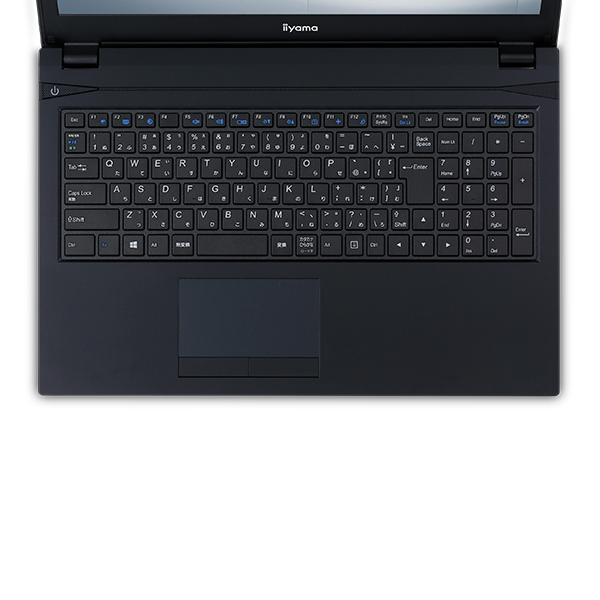
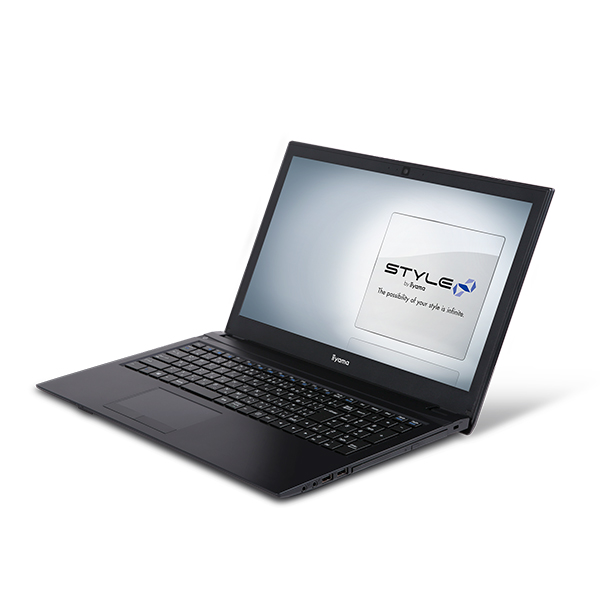 電源ボタンとテンキーの0ボタンの位置が気になるけれど、他は違和感ない感じ。キーボードの打感も悪くなく、慣れるのであまり問題にならないと思いますが出来たら実機を確認すると良いでしょう。
まとめ
移動を考慮しない業務用PCとして極めて無難な作りで、非常にコスパの良い仕上がりだと思います。特に光学ドライブとボタン分離式タッチパッドを搭載したPCは減ってきている中、このあたりをしっかり抑えている本機はよく出来ていると思います。
2020年2月8日追記:ClevoからNJ50CUの筐体が出てこれの後継機種はベゼルレスデザインになりました。採用した機種としてSTYLE-15FH050-i3-UCELがあり、現在、普段遣いがネットサーフィンで十分な人にはこの機種を勧めています。
https://www.pc-koubou.jp/products/detail.php?product_id=611824
レビュー記事
https://thehikaku.net/pc/pc-koubou/17STYLE-15FH038.html
ファーストインプレッション
画面はTN液晶だけれど発色は悪くなく、良いPCだと思います。
IPSに拘るのならこの記事を読む限りLG LP156WF6と換装できそう…?(けれど元の液晶も悪くないので手間ほどの変化はないかと思います)
キーボードでのスリープ解除項目が見当たらなかったので、できないのかなと思いました。電源ボタンがやや押しづらいため、この点は少し気になります。
あと、NumLockの状態を示すライトが無いため、テンキーを使いたいときにイラッとすることがあります。この点が改善されると嬉しいです。
あと、NumLockの状態を示すライトが無いため、テンキーを使いたいときにイラッとすることがあります。この点が改善されると嬉しいです。
まとめ
移動を考慮しない業務用PCとして極めて無難な作りで、非常にコスパの良い仕上がりだと思います。特に光学ドライブとボタン分離式タッチパッドを搭載したPCは減ってきている中、このあたりをしっかり抑えている本機はよく出来ていると思います。
因みにハードウェア情報は下記の通りです。(これメーカー側で公表してほしい…)
筐体
Clevo N750WU
CPU
Intel Core i5-8250U
メモリ
Kingston PC4-21300 DDR4 SDRA
SSD
CT500MX500SSD1
光学ドライブ
HL-DT-ST DVDRAM GUD0N
有線LAN
RealTek Semiconductor RTL8168/8111 PCI-E Gigabit Ethernet NIC
無線LAN
Intel Dual Band Wireless-AC 3168
2020年2月8日追記:ClevoからNJ50CUの筐体が出てこれの後継機種はベゼルレスデザインになりました。採用した機種としてSTYLE-15FH050-i3-UCELがあり、現在、普段遣いがネットサーフィンで十分な人にはこの機種を勧めています。
2019年8月30日金曜日
資産運用等について
2018年頃より、資産運用に手を出しているので忘備録的な感じで書いていく。ただ、このブログがこんなこと書くあたり、いよいよ靴磨きの少年なのかもしれない。(そういえばイケハヤシグナルも出てましたね…)
投資方針
一番優先すべきは本業(鉄則)。
本業こそが一番割の良い投資なので、絶対に悪影響を及ぼさない範囲で行う。
投資方針
基本的にほったらかし投資メインで、たまにタイミング投資を行う。
手数料と税金と手間を最小限に抑える工夫を行う。
積み立て投資
メインは下記の組み合わせで毎日積み立てを行う。積み立ては楽天カードと楽天証券の組み合わせで。WealthNaviは長期割が利く本家で行う事を推奨。
Slim先進国株式40%
たわらノーロード国内リート10%
投資方針
一番優先すべきは本業(鉄則)。
本業こそが一番割の良い投資なので、絶対に悪影響を及ぼさない範囲で行う。
投資方針
基本的にほったらかし投資メインで、たまにタイミング投資を行う。
手数料と税金と手間を最小限に抑える工夫を行う。
積み立て投資
メインは下記の組み合わせで毎日積み立てを行う。積み立ては楽天カードと楽天証券の組み合わせで。WealthNaviは長期割が利く本家で行う事を推奨。
Slim先進国株式40%
→slim S&P500に変更
WealthNavi(リスク許容度3)50%
タイミング投資
日経平均ETF
日経PBR1.03倍を割ったら日経平均ETF(東証1321)を買ってタイミング投資を行う。(長期保有でも構わない)
VIXショート投資
VIX先物が20を超えたら、UVXYショートを行う。その際ロスカットレートを3倍以上(できれば4倍以上)にして行う。
UVXYに売り禁がかかってたら米国VIで、ロスカットレートは80以上に設定して行う。
ただし、近年AI取引の影響か、些細なことでVIX急騰を引き起こす事が増えているため、油断はできない。
2020年3月17日追記。新型コロナウイルス(COVID-19)の影響で歴史的なボラティリティの相場が起こり、撤退を余儀なくされました。
2018年に2049VIXインバースでも痛い思いをして、今回もこれなので、金輪際VIXショートは行わないでしょう。ロスカットレートを6倍以上に引き上げ、安全マージンを取っていましたが、それでもやられました。
私の能力では手に負いきれないものだと思います。幸い、本業の資金には手を出さず、責任の取れる額で済んだので勉強代と思い、今後も地道に稼ぎつつ、当面はインデックスの脳死積立を行い、また面白い金融商品が出てこないか探していきます。
VIXショート、ダメ絶対。
サテライト
QQQ、VGT。
米国株投資はSBIネット銀行の外貨積み立てでドル転→SBI証券で購入。
クレジットカードについて
普段支払いはP-oneカードとKyashの組み合わせで行う。(P-oneカードの支払額1%OffとKyashの2%キャッシュバックを組み合わせる)
セキュリティにやや不安があるのでオートチャージはせず、都度アプリからチャージしてプリペイドカードとして使う。
また、ユーザー登録時に本名登録すると、検索ですぐに引っかかってしまうため(このあたり改善した方がいいと思う)、IDは推測されないものにしている。
2019年10月22日追記
中田敦彦のYouTube大学にあるお金の授業の動画が、かなりわかりやすく、内容も非常にまともだったため、まずこれを見るといいかも。WealthNaviはこの動画で否定されているが、私の実践上成績が良かったため、現在も続けている。
(これ見ると保険・銀行・証券業界って今後大丈夫なのかなと心配になりますね)
WealthNavi(リスク許容度3)50%
タイミング投資
日経平均ETF
日経PBR1.03倍を割ったら日経平均ETF(東証1321)を買ってタイミング投資を行う。(長期保有でも構わない)
VIX先物が20を超えたら、UVXYショートを行う。その際ロスカットレートを3倍以上(できれば4倍以上)にして行う。
UVXYに売り禁がかかってたら米国VIで、ロスカットレートは80以上に設定して行う。
ただし、近年AI取引の影響か、些細なことでVIX急騰を引き起こす事が増えているため、油断はできない。
2020年3月17日追記。新型コロナウイルス(COVID-19)の影響で歴史的なボラティリティの相場が起こり、撤退を余儀なくされました。
2018年に2049VIXインバースでも痛い思いをして、今回もこれなので、金輪際VIXショートは行わないでしょう。ロスカットレートを6倍以上に引き上げ、安全マージンを取っていましたが、それでもやられました。
私の能力では手に負いきれないものだと思います。幸い、本業の資金には手を出さず、責任の取れる額で済んだので勉強代と思い、今後も地道に稼ぎつつ、当面はインデックスの脳死積立を行い、また面白い金融商品が出てこないか探していきます。
VIXショート、ダメ絶対。
サテライト
QQQ、VGT。
米国株投資はSBIネット銀行の外貨積み立てでドル転→SBI証券で購入。
クレジットカードについて
普段支払いはP-oneカードとKyashの組み合わせで行う。(P-oneカードの支払額1%OffとKyashの2%キャッシュバックを組み合わせる)
セキュリティにやや不安があるのでオートチャージはせず、都度アプリからチャージしてプリペイドカードとして使う。
また、ユーザー登録時に本名登録すると、検索ですぐに引っかかってしまうため(このあたり改善した方がいいと思う)、IDは推測されないものにしている。
2019年10月22日追記
中田敦彦のYouTube大学にあるお金の授業の動画が、かなりわかりやすく、内容も非常にまともだったため、まずこれを見るといいかも。WealthNaviはこの動画で否定されているが、私の実践上成績が良かったため、現在も続けている。
(これ見ると保険・銀行・証券業界って今後大丈夫なのかなと心配になりますね)
登録:
投稿 (Atom)