Dropboxでファイルの共有URLを作り、ファイルを配布しようとすると、直リンクではなくDropboxの共有ページに通されてしまう。PCで見る分には問題ないが、スマホで見ようとすると1クッション作業が多くなり、煩わしい。
そこで、ファイルの直リンクURLを取得する方法を紹介する。
尚、2016年10月19日現在使える方法であり、今後変更される可能性がある。
方法
URL最初のhttps://www.dropbox.comの部分を、https://dl.dropboxusercontent.comに置換し、最後の?dl=0を削除する。
例:https://www.dropbox.com/s/tapsoeijfajfwargaij34/book01.pdf?dl=0
の場合、
https://dl.dropboxusercontent.com/s/tapsoeijfajfwargaij34/book01.pdf
となる。
一応、この置換をjavascriptで行うフォームを載せておく。
2016年10月19日水曜日

2016年9月8日木曜日
独学で情報セキュリティスペシャリスト試験に受かった話

”情報セキュリティに関する資格試験の中では国内最難関にあたり、従来の業界一部のコンピュータ科学軽視なども祟って、実務経験者であっても合格するのは難しい試験として広く認知されている。” Wikipediaより
とのことです。おぉ・・・と思いますね(笑)。
実は今年の春に受けて合格したのですが、確かに簡単な試験ではないなと思いました。(私が受けた回で合格率16.5%)
ただ、超難関でもなく、きちんとした手順を踏んで受ければ、多分大体の人は受かると思います。特に、国語力とIT適性が高い人なら結構楽に取れてしまうと思います。
ここでは、私の思う「セスペ合格に必要な勉強」を書こうと思います。
まず、いきなり高度区分に挑もうとしないことです。
基本情報→応用情報→セキュリティスペシャリストの順に受けてください。また、これらの試験は間を開けずに連続して受けたほうが絶対効率がいいです。
情報処理技術者試験は案外良く出来ているもので、順番通りに受けるのが一番効率よくスキルアップになります(試験の上では)。
特に応用→セスペのコンボは大事で、応用情報以上の試験に合格すると、2年間は高度試験の午前Ⅰが免除になるため、大分負担が減ります。出題範囲の広い午前Ⅰが免除になるのと、当日早起きしなくていいメリットは大きいです。
いきなり応用からとか、セスペとかは殆どの人にとって難しいです。また、落ちた場合のモチベーションの維持が難しくなります。
次に、国家試験全般に言えるのかもしれませんが、過去問は大事です。特に情報処理技術者試験は過去問から半分近く出ます。なので、午前のマークシートで落ちるとかは論外です。きっちり「情報セキュリティスペシャリストドットコム」の過去問道場で勉強しましょう。過去問4回分ぐらいは解いて、9割以上取れるようにします(解説までは完璧にできなくてもいいです)。
ここまでは前提条件として、情報セキュリティスペシャリストの難関は午後(特に午後Ⅱ)にあります。
午後問題は、実務経験があったほうが回答しやすいと思います。ただ、無くても十分合格可能です。(実は私も仕事が医療分野のため、ITの実務経験はほぼありません)
実務経験がない方は、自分でSSLサーバーを立てると良いと思います。Windows上でも十分です。ただ、オレオレ証明書ではなく、無料のものでいいのでStartSSLなど、外部の認証局に署名してもらった証明書を使って構築してください。その方が理解が深まります。
SSLの問題は必ず出るので、しっかりと理解しておいてください。
次に午後Ⅱです。午後Ⅱは、スキルが有る人なら、無勉強でも50点ぐらい取れます。一見簡単に見えるのですが、合格点である6割を超えるように回答するのは案外難しいです。
というのも、午後Ⅱは文字数が多い分、午後Ⅰより厳密に、出題者の意図に沿って回答する必要があるからです。
私は初めてセスペを受けた時、午後Ⅱが手応えとして一番自信があったのに、午後Ⅱが50点台で落ちました。正直、なんで?と思いましたが、後に「絶対わかるセスペ」という本を読んで、どこがいけないのかが分かりました。要は、自分の回答は出題者の意図に沿っていなかったのです。
そして、2回目の受験の際には過去問道場と「絶対わかるセスペ」で1週間程度勉強し、無事合格しました。点数は下記のとおりです。

と、秋試験の時期が近づいたのでなんとなく記事にしてみました。
これから受ける人の参考になれば幸いです。
おまけ
SSLの解説は、下記記事が詳しいです
図解で学ぶネットワークの基礎:SSL編
2016年9月3日土曜日
Windows10のアップデートによる勝手な再起動を抑制する。
久々に腹が立ったので、同じ思いをする人が減るようにメモ。
2016年9月2日現在では、下記の方法でアップデート後の再起動を無効化できる。
Windows10Professionalでの方法であり、Homeは持っていないため分からない。
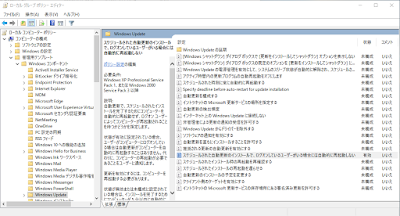
「ファイル名を指定して実行(Windowsキー+R)」で「gpedit.msc」と入力しOK
コンピュータの構成→管理用テンプレート→Windowsコンポーネント→WindowsUpdateの中にある、「スケジュールされた自動更新のインストールで、ログインしているユーザーが居る場合には自動的に再起動しない」をダブルクリックし、出てきたウィンドウで有効にチェックを入れる。
これで勝手に再起動されないようになる。
あとがき
マイクロソフトは、いよいよおかしくなってきているように感じる。
Windows10へアップデートを押し売り始めたあたりから、ユーザーの自由とプライバシーを奪っているようにしか思えない。
Windows10の標準設定からしてもうアレだし(そもそもメモリ上の全データをデフォルトで送るってどういう神経してるんだろう)、使うのが不安でしかない。
Windows10でも、以前は更新とセキュリティ→詳細オプションで「再起動の日時を通知する」という項目があり、手動化できていたはずだが、2016年9月2日現在、気づくとその項目はなくなり、勝手に再起動されるようになっていた。現在上記の方法が唯一有効だと思われる。ふざけんなマイクソ。
ちなみに、上記画像のスクリーンショットもなかなか取れず、?と思っていると、どうも ローカルグループポリシーエディタのウィンドウがアクティブになっている状態ではスクリーンショットが取れないようになっていた。この記事を書く上で、これに一番時間がかかっている。セキュリティのために気を利かせてるつもりなのかもしれないが、そういったこと含めてユーザーの自由を奪おうとしているとしか思えない。
参考
Windows10 WindowsUpdate後に勝手に再起動させない
http://ameblo.jp/yoshihirow/entry-12122673328.html
2016年9月2日現在では、下記の方法でアップデート後の再起動を無効化できる。
Windows10Professionalでの方法であり、Homeは持っていないため分からない。
「ファイル名を指定して実行(Windowsキー+R)」で「gpedit.msc」と入力しOK
コンピュータの構成→管理用テンプレート→Windowsコンポーネント→WindowsUpdateの中にある、「スケジュールされた自動更新のインストールで、ログインしているユーザーが居る場合には自動的に再起動しない」をダブルクリックし、出てきたウィンドウで有効にチェックを入れる。
これで勝手に再起動されないようになる。

あとがき
マイクロソフトは、いよいよおかしくなってきているように感じる。
Windows10へアップデートを押し売り始めたあたりから、ユーザーの自由とプライバシーを奪っているようにしか思えない。
Windows10の標準設定からしてもうアレだし(そもそもメモリ上の全データをデフォルトで送るってどういう神経してるんだろう)、使うのが不安でしかない。
Windows10でも、以前は更新とセキュリティ→詳細オプションで「再起動の日時を通知する」という項目があり、手動化できていたはずだが、2016年9月2日現在、気づくとその項目はなくなり、勝手に再起動されるようになっていた。現在上記の方法が唯一有効だと思われる。ふざけんなマイクソ。
ちなみに、上記画像のスクリーンショットもなかなか取れず、?と思っていると、どうも ローカルグループポリシーエディタのウィンドウがアクティブになっている状態ではスクリーンショットが取れないようになっていた。この記事を書く上で、これに一番時間がかかっている。セキュリティのために気を利かせてるつもりなのかもしれないが、そういったこと含めてユーザーの自由を奪おうとしているとしか思えない。
参考
Windows10 WindowsUpdate後に勝手に再起動させない
http://ameblo.jp/yoshihirow/entry-12122673328.html
2016年7月28日木曜日
初代JAMBOXを今更アップデートする方法
小型Bluetoothスピーカーの先駆けであるJAMBOXだが、気付いたら初代JAMBOXに関してアップデート提供が終了している模様。(公式サイトからアップデート出来ない)
どうにかならないかと探したら、下記の方法で現在もアップデートできることを確認。
https://www.reddit.com/r/Jawbone/comments/3b9uby/is_there_any_way_to_get_the_22_update_for_the/
このスレッドにある
JAMBOXのアップデーター
https://d3osil7svxrrgt.cloudfront.net/store/dashboard/Jawbone_Updater-2.2.5.exe
を落としてインストールした後、一旦アップデーターを終了し、
JAMBOXのファームウェア
https://d3osil7svxrrgt.cloudfront.net/store/apps/eames/eames-20121011205606-_image-smart_1-base.dfu
をダウンロードし、本体をUSB接続した状態でファームウェアファイルをダブルクリックすると更新できる。(.dfuファイルが上記アップデータに関連付けられる)
当方で上記ファイルを試しましたが問題なくアップデート出来ました。
TALKボタンとマイナスボタンを押しながら電源ONで操作音OFFになります。
また、プラスマイナス同時長押しでLIVESOUNDのオンオフが切り替えられます。
補足
コンパクトな外観からは考えられない迫力あるサウンドと、心地よい軽快な音を響かせるこのスピーカーは発売当初画期的であり、先駆け的存在ながら完成度が非常に高く、今でも現役で使える製品である。
また、スピーカーとしては珍しくアップデートが提供されることを商品のウリとしており、発売後もアップデートにより機能が追加できた革新的スピーカーであった。
唯一の欠点は操作音がうるさい事であったが、2012年のアップデートで解消され、今だ愛用している。
以前サポートに連絡した時は丁寧な回答をしてもらい、感激したものであったが、現在このような状態になっており残念である。
後継機が出ているとはいえ、メーカーとして、開発終了後も購入者に向けて最終バージョンへのアップデータ提供は継続すべきであると思う。
どうにかならないかと探したら、下記の方法で現在もアップデートできることを確認。
https://www.reddit.com/r/Jawbone/comments/3b9uby/is_there_any_way_to_get_the_22_update_for_the/
このスレッドにある
JAMBOXのアップデーター
https://d3osil7svxrrgt.cloudfront.net/store/dashboard/Jawbone_Updater-2.2.5.exe
を落としてインストールした後、一旦アップデーターを終了し、
JAMBOXのファームウェア
https://d3osil7svxrrgt.cloudfront.net/store/apps/eames/eames-20121011205606-_image-smart_1-base.dfu
をダウンロードし、本体をUSB接続した状態でファームウェアファイルをダブルクリックすると更新できる。(.dfuファイルが上記アップデータに関連付けられる)
当方で上記ファイルを試しましたが問題なくアップデート出来ました。
TALKボタンとマイナスボタンを押しながら電源ONで操作音OFFになります。
また、プラスマイナス同時長押しでLIVESOUNDのオンオフが切り替えられます。
補足
コンパクトな外観からは考えられない迫力あるサウンドと、心地よい軽快な音を響かせるこのスピーカーは発売当初画期的であり、先駆け的存在ながら完成度が非常に高く、今でも現役で使える製品である。
また、スピーカーとしては珍しくアップデートが提供されることを商品のウリとしており、発売後もアップデートにより機能が追加できた革新的スピーカーであった。
唯一の欠点は操作音がうるさい事であったが、2012年のアップデートで解消され、今だ愛用している。
以前サポートに連絡した時は丁寧な回答をしてもらい、感激したものであったが、現在このような状態になっており残念である。
後継機が出ているとはいえ、メーカーとして、開発終了後も購入者に向けて最終バージョンへのアップデータ提供は継続すべきであると思う。
2016年7月11日月曜日
キングスグレイブFF15観てきたよ
当ブログのコンセプトと全く異なりますが、下記のサイトを見て気になっていた、FF15の映画を観てきました。
本日公開の映画「キングスグレイブFF15」が最高すぎた...!
感想
映画代1800円を払ってでも、見る価値が有る作品だと思いました。
久々にもう一度見たいと思える作品です。(BDで観るかもしれないけど)
客層は30代の非モテの方が多かった気がします(笑)。
詳細
FF7ACより映像、内容ともによく出来ています。FF7ACが観れた人であれば、今回の作品は満足いくと思います。
あまり期待せずに観に行きましたが、上記記事の方とほぼ同じ感想を持ちました。上記記事が本当に良く書かれています。
映像だけでなく、ストーリーとしても良く出来ていました。台詞の言い回しも臭すぎず、なかなか良かったです。ただ展開は早いので、キャラや世界観について、下記サイトなどで予習しておくといいです。(しなくても楽しめるとは思います)
http://www.famitsu.com/matome/ff15/2016_04_01_kings.html
映像で言えばバトルもそうですが、王国の町並みが物凄く作りこまれていて、この街を回れたら面白いと思いました。特に調印式前夜祭の映像は、息を呑むほど綺麗です。
また、ストーリーの転換点となる、調印式にかけての緊迫感も秀逸でした。イドラ総統とレギス国王のやり取りがそれを盛り上げます。
一方で、ラストにかけてはストーリーが所々わかりにくかったり、これでもかという程バトル映像が押し出されており、正直そこまでバトルシーン要らないかなーと思いました。
が、そういったところを含めても作品全体としての完成度は高く、最後まで映画館で観る価値のある作品だと思います。(ちなみにスタッフロール後にも映像があるので注意です)
映画を観た多くの人が、BD版も買うと思います。
ネットにレビューが出回っていますが、ヒロイン役の女優が酷評されているあたり、ステマは無くて、本物のレビューだなと思いました(笑)。
正直私も、ヒロインの女優はちょっとハズレだと思います。ヒロインもかなり活躍するので、出来たらBD版ではヒロイン役はゲーム版の声優で収録して欲しいと思いました。ただ、酷いと言っても篠田麻里子の「TIME」での吹き替えレベルに酷いわけではないです。(あれは唖然としました)
主人公のニックス役や、その他のキャラに関しては総じて良かったと思います。
特にイドラ総統とレギス国王のキャストは秀逸です。ニックス役は俳優起用だそうですが、キャラになりきれていて、違和感がなかったです。
映画を観たあとは、下記トレーラーを見るといいと思います。FF15への期待が高まります。
小ネタとして下記の記事で紹介されていますが、この作品はたった1年程度で作り上げたそうで、野末ディレクターの手腕に驚かされます。
http://cgworld.jp/interview/201606-kgffxv-01intro.html
そういえば本作は、薬物問題・移民問題といった、最近の社会問題も取り入れられたストーリーとなっています(笑)。
とまあ、当ブログの趣旨から外れてでもレビューを書きたくなるような映画だったので、オススメできる映画です。社会人にとっては友達を誘うのに勇気がいるかもしれませんが、見て損はないと思います。恐らく上映する映画館も増えてくるでしょう。
個人的にFF15は買いたくなりました。
本日公開の映画「キングスグレイブFF15」が最高すぎた...!
感想
映画代1800円を払ってでも、見る価値が有る作品だと思いました。
久々にもう一度見たいと思える作品です。(BDで観るかもしれないけど)
客層は30代の非モテの方が多かった気がします(笑)。
詳細
FF7ACより映像、内容ともによく出来ています。FF7ACが観れた人であれば、今回の作品は満足いくと思います。
あまり期待せずに観に行きましたが、上記記事の方とほぼ同じ感想を持ちました。上記記事が本当に良く書かれています。
映像だけでなく、ストーリーとしても良く出来ていました。台詞の言い回しも臭すぎず、なかなか良かったです。ただ展開は早いので、キャラや世界観について、下記サイトなどで予習しておくといいです。(しなくても楽しめるとは思います)
http://www.famitsu.com/matome/ff15/2016_04_01_kings.html
映像で言えばバトルもそうですが、王国の町並みが物凄く作りこまれていて、この街を回れたら面白いと思いました。特に調印式前夜祭の映像は、息を呑むほど綺麗です。
また、ストーリーの転換点となる、調印式にかけての緊迫感も秀逸でした。イドラ総統とレギス国王のやり取りがそれを盛り上げます。
一方で、ラストにかけてはストーリーが所々わかりにくかったり、これでもかという程バトル映像が押し出されており、正直そこまでバトルシーン要らないかなーと思いました。
が、そういったところを含めても作品全体としての完成度は高く、最後まで映画館で観る価値のある作品だと思います。(ちなみにスタッフロール後にも映像があるので注意です)
映画を観た多くの人が、BD版も買うと思います。
ネットにレビューが出回っていますが、ヒロイン役の女優が酷評されているあたり、ステマは無くて、本物のレビューだなと思いました(笑)。
正直私も、ヒロインの女優はちょっとハズレだと思います。ヒロインもかなり活躍するので、出来たらBD版ではヒロイン役はゲーム版の声優で収録して欲しいと思いました。ただ、酷いと言っても篠田麻里子の「TIME」での吹き替えレベルに酷いわけではないです。(あれは唖然としました)
主人公のニックス役や、その他のキャラに関しては総じて良かったと思います。
特にイドラ総統とレギス国王のキャストは秀逸です。ニックス役は俳優起用だそうですが、キャラになりきれていて、違和感がなかったです。
映画を観たあとは、下記トレーラーを見るといいと思います。FF15への期待が高まります。
小ネタとして下記の記事で紹介されていますが、この作品はたった1年程度で作り上げたそうで、野末ディレクターの手腕に驚かされます。
http://cgworld.jp/interview/201606-kgffxv-01intro.html
そういえば本作は、薬物問題・移民問題といった、最近の社会問題も取り入れられたストーリーとなっています(笑)。
とまあ、当ブログの趣旨から外れてでもレビューを書きたくなるような映画だったので、オススメできる映画です。社会人にとっては友達を誘うのに勇気がいるかもしれませんが、見て損はないと思います。恐らく上映する映画館も増えてくるでしょう。
個人的にFF15は買いたくなりました。
2016年5月20日金曜日
Microserver FreeBSD10.3でNASとWebサーバーを構築する5 メインテナンス編
一通りの設定が済んだので、メインテナンスについて述べる。
普段のアップデート作業まとめ
カーネルのアップデートチェック
パッケージに脆弱性がないかチェック
ZFSストレージにエラーがないかチェック
有効になっているサービスの確認
入っているパッケージの確認
パッケージを探す
パッケージの削除(例としてsamba47を削除する場合)
使われていない package の自動削除(不必要な依存パッケージの削除)
アップデートの確認をCronで自動実行する
periodic絡みの毎日実行されるコマンド内容をメールでなくログ出力にする場合
本当にFreeBSDの管理は楽だと思う。
カーネルの更新はこちら
https://maimokumemo.blogspot.com/2020/01/freebsd.html
root宛てのメールはssmtpをインストールしてGmailに転送すると便利。
参考・引用
ZFSを使いたかったので、FreeBSD 10.0をインストールしてNAS構築
http://ik-fib.com/2014/02/freebsd10-install/
[FreeBSD] 日常使いのpkgng その1
http://april.fool.jp/blogs/2013/03/freebsd-%E6%97%A5%E5%B8%B8%E4%BD%BF%E3%81%84%E3%81%AEpkgng-%E3%81%9D%E3%81%AE1/
pkg によるバイナリ package の管理
https://www.freebsd.org/doc/ja_JP.eucJP/books/handbook/pkgng-intro.html
普段のアップデート作業まとめ
カーネルのアップデートチェック
# freebsd-update fetchアップデート対象があったら
# freebsd-update install
パッケージに脆弱性がないかチェック
# pkg audit -Fパッケージ一括アップデート( -yオプションを付ければ自動でインストール)
# pkg upgrade
ZFSストレージにエラーがないかチェック
# zpool status
有効になっているサービスの確認
# service -e
入っているパッケージの確認
# pkg version -v
パッケージを探す
# pkg search パッケージ名
パッケージの削除(例としてsamba47を削除する場合)
# pkg delete samba47-4.7.12
使われていない package の自動削除(不必要な依存パッケージの削除)
# pkg autoremove
アップデートの確認をCronで自動実行する
# vi /etc/crontab
#↓を追加(実行結果はvar/log/batch.logに出力され、更新の必要がある場合メール通知される)
@daily                                  root    freebsd-update cron >> /var/log/batch.log 2>&1
periodic絡みの毎日実行されるコマンド内容をメールでなくログ出力にする場合
# vi /etc/periodic.conf
#下記内容を追加
daily_output=/var/log/daily.log
weekly_output=/var/log/weekly.log
monthly_output=/var/log/monthly.log
#重要な内容のみ出力するには下記も追加。
daily_show_success=NO
daily_show_info=NO
daily_show_badconfig=NO
#/tmpディレクトリ下にある3日以上前の一時ファイルを毎朝削除するには下記を追加
daily_clean_tmps_enable="YES"
本当にFreeBSDの管理は楽だと思う。
カーネルの更新はこちら
https://maimokumemo.blogspot.com/2020/01/freebsd.html
root宛てのメールはssmtpをインストールしてGmailに転送すると便利。
参考・引用
ZFSを使いたかったので、FreeBSD 10.0をインストールしてNAS構築
http://ik-fib.com/2014/02/freebsd10-install/
[FreeBSD] 日常使いのpkgng その1
http://april.fool.jp/blogs/2013/03/freebsd-%E6%97%A5%E5%B8%B8%E4%BD%BF%E3%81%84%E3%81%AEpkgng-%E3%81%9D%E3%81%AE1/
pkg によるバイナリ package の管理
https://www.freebsd.org/doc/ja_JP.eucJP/books/handbook/pkgng-intro.html
Microserver FreeBSD10.3でNASとWebサーバーを構築する4 Apache設定編
OSインストール、Sambaの設定が済んだら、いよいよApacheの設定を行う
(やや下書き記事。時間あるとき追記します。 )
まず、Apache2.x系のパッケージを検索
apache2.4系をインストール
設定ファイルを編集
Apacheの設定が終わったらrc.confに登録
Apache起動
今後Apacheの設定を変えただけの場合はreloadでも良い。
SSL化
大体
http://www.lifewithunix.jp/notes/2015/09/28/how-to-install-https-apache24-on-freebsd10-2/
ここに書いてあるとおりにする
SSLに必要な署名ファイルたちは
http://www.kyoji-kuzunoha.com/2013/08/startssl-certificate.html
ここのように設定する
注意すべき点は/extra/http-ssl.conf のVirtualhostの中のポート番号をSSLのポートに設定するのと、DocumentRootのパスを公開するディレクトリに設定しないとSSLアクセス出来ない。
また、証明書と秘密鍵のペアが違うとSyntax OKとは出るが、サーバーは起動しない。
Webdavについては、とりあえず見られればいいやというスタンスで、書き込みなどについては設定ができてないかもしれない。時間があるとき見直したい。
参考・引用
FreeBSD 10.2: Apache 2.4 に SSL を導入
http://www.lifewithunix.jp/notes/2015/09/28/how-to-install-https-apache24-on-freebsd10-2/
StartSSLで無料のSSL証明書を取得してサーバーに適用する
http://www.kyoji-kuzunoha.com/2013/08/startssl-certificate.html
(やや下書き記事。時間あるとき追記します。 )
まず、Apache2.x系のパッケージを検索
# pkg search apache2
apache22-2.2.31                Version 2.2.x of Apache web server with prefork MPM.
apache22-event-mpm-2.2.31      Version 2.2.x of Apache web server with event MPM.
apache22-itk-mpm-2.2.31        Version 2.2.x of Apache web server with itk MPM.
apache22-peruser-mpm-2.2.31    Version 2.2.x of Apache web server with peruser MPM.
apache22-worker-mpm-2.2.31     Version 2.2.x of Apache web server with worker MPM.
apache24-2.4.20_1              Version 2.4.x of Apache web server
p5-Apache2-SOAP-0.73_3         Apache2 mod_perl2 SOAP Server
p5-Apache2-SiteControl-1.05_2  Perl web site authentication/authorization system
apache2.4系をインストール
# pkg install apache24
設定ファイルを編集
vi /usr/local/etc/apache24/httpd.conf

編集すべき場所↓

WevDAVを使う場合は下記コメントアウト#を消して有効にする
LoadModule dav_module libexec/apache24/mod_dav.so
LoadModule dav_fs_module libexec/apache24/mod_dav_fs.so
Include etc/apache24/extra/httpd-dav.conf

#サーバーのポート番号
Listen 80

#自分のドメイン名またはグローバルIPアドレス
ServerName example.com

#ドキュメントルート(ブラウザからサーバーにアクセスした時に表示される最上層の場所)
DocumentRoot "/export/homeserver"

公開ディレクトリの個別設定
<Directory "/tank/homeserver">
    #インデックスリストを表示するかどうか(下の場合はする場合)
    Options Indexes FollowSymLinks
    #Sambaとの文字化けを防ぐためにUTF-8で統一↓
    IndexOptions Charset=UTF-8
    #.htaccessファイルでディレクトリごとの設定変更を許可するか(下記の場合は許可)
    AllowOverride All
    #どのIPからも接続は許可
    Require all granted
    #WebDAVを使用する
    Dav On
</Directory>

Apacheをリバースプロキシにして特定のURLをLAN内の別のサーバーに転送する場合
ProxyPass /hoge2/ http://192.168.x.xx/
ProxyPassReverse /hoge2/ http://192.168.x.xx/
Apacheの設定が終わったらrc.confに登録
# echo 'apache24_enable="yes"'>> /etc/rc.conf
Apache起動
# /usr/local/etc/rc.d/apache24 start
今後Apacheの設定を変えただけの場合はreloadでも良い。
# /usr/local/etc/rc.d/apache24 reload
SSL化
大体
http://www.lifewithunix.jp/notes/2015/09/28/how-to-install-https-apache24-on-freebsd10-2/
ここに書いてあるとおりにする
SSLに必要な署名ファイルたちは
http://www.kyoji-kuzunoha.com/2013/08/startssl-certificate.html
ここのように設定する
注意すべき点は/extra/http-ssl.conf のVirtualhostの中のポート番号をSSLのポートに設定するのと、DocumentRootのパスを公開するディレクトリに設定しないとSSLアクセス出来ない。
また、証明書と秘密鍵のペアが違うとSyntax OKとは出るが、サーバーは起動しない。
Webdavについては、とりあえず見られればいいやというスタンスで、書き込みなどについては設定ができてないかもしれない。時間があるとき見直したい。
参考・引用
FreeBSD 10.2: Apache 2.4 に SSL を導入
http://www.lifewithunix.jp/notes/2015/09/28/how-to-install-https-apache24-on-freebsd10-2/
StartSSLで無料のSSL証明書を取得してサーバーに適用する
http://www.kyoji-kuzunoha.com/2013/08/startssl-certificate.html
登録:
投稿 (Atom)